
AISync 安装帮助
Beta 版安装包未做开发者签名,首次打开时系统会弹出安全提示。选择你的系统,按步骤操作即可完成安装。
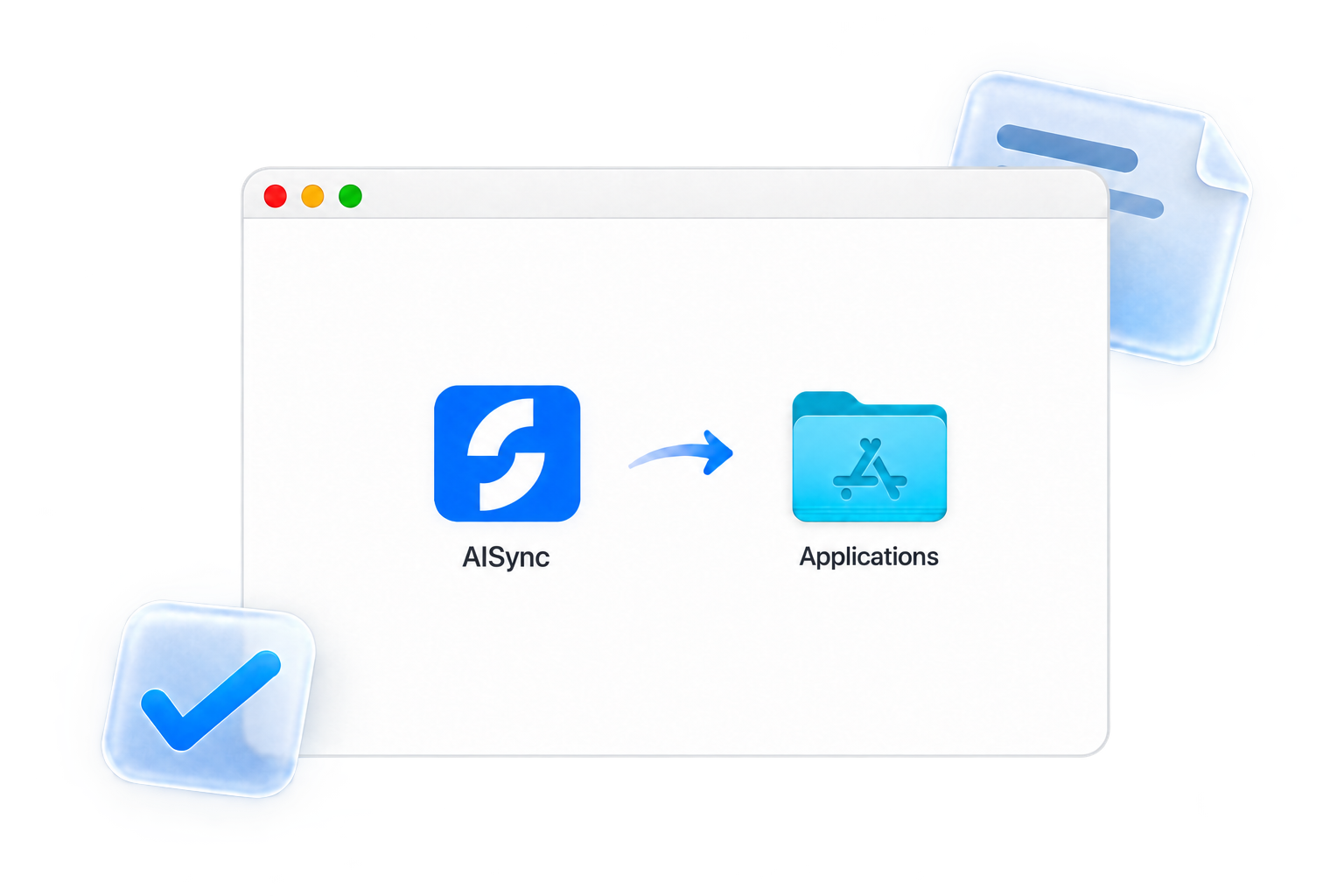
使用 AI 工具自动处理
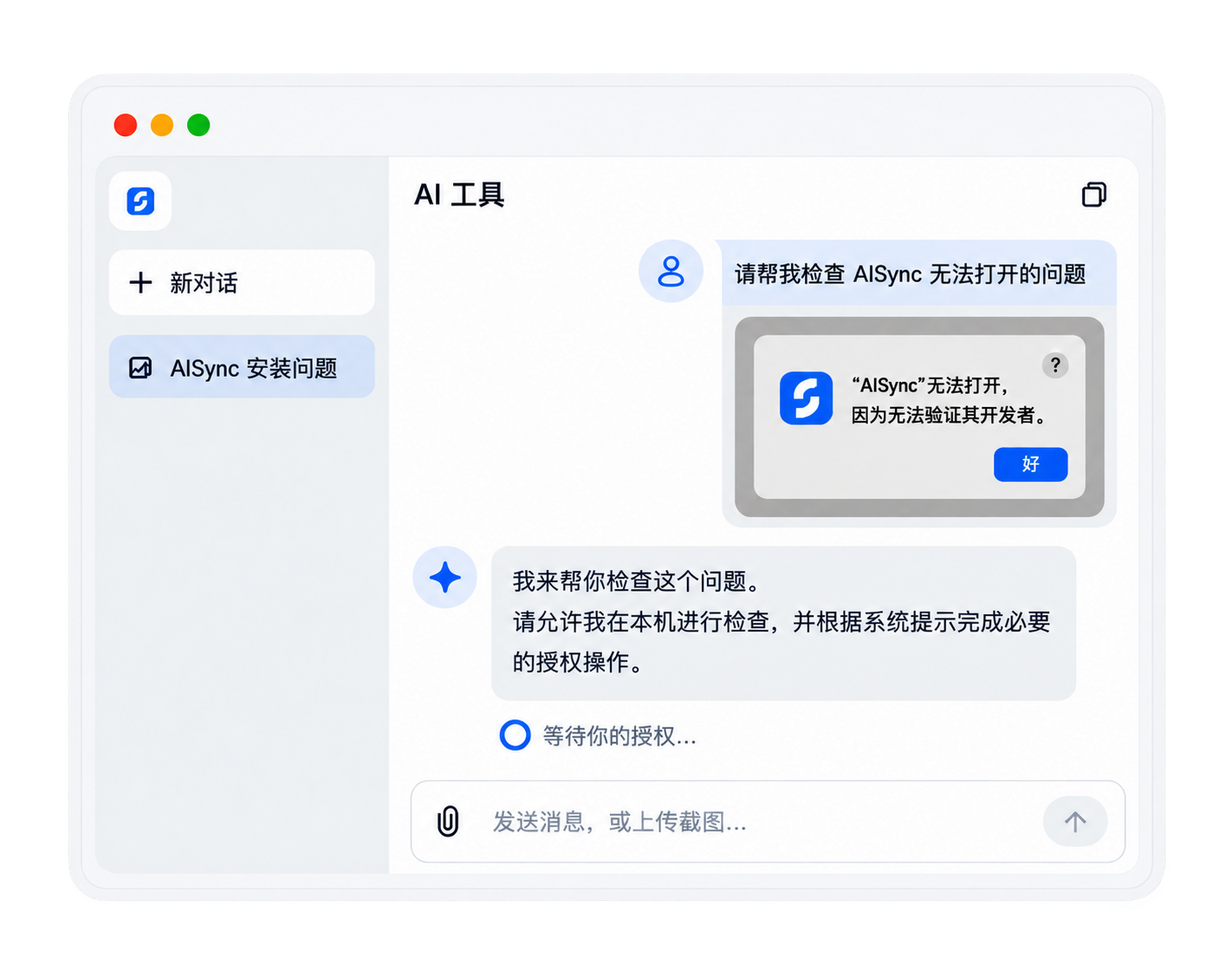
优先推荐- 打开 Workbuddy 或 codex 等 AI 工具。
复制并发送下方指令,按提示完成授权。
AISync 安装后无法打开,请帮我检查原因并解决。仅针对 AISync 操作
- 处理完成后,重新打开 AISync。
'/%3e%3cdefs%3e%3clinearGradient%20id='paint0_linear_0_38'%20x1='6.25849e-06'%20y1='1.50001'%20x2='240'%20y2='1.50001'%20gradientUnits='userSpaceOnUse'%3e%3cstop%20stop-color='%23D7D8D9'/%3e%3cstop%20offset='1'%20stop-color='%23666666'%20stop-opacity='0'/%3e%3c/linearGradient%3e%3c/defs%3e%3c/svg%3e)
需要手动处理
'/%3e%3cdefs%3e%3clinearGradient%20id='paint0_linear_0_33'%20x1='6.25849e-06'%20y1='1.50001'%20x2='240'%20y2='1.50001'%20gradientUnits='userSpaceOnUse'%3e%3cstop%20stop-color='%23D7D8D9'%20stop-opacity='0'/%3e%3cstop%20offset='1'%20stop-color='%23D7D8D9'/%3e%3c/linearGradient%3e%3c/defs%3e%3c/svg%3e)
如果不使用AI工具,也可以通过以下方式手动解决
'%3e%3cpath%20id='Vector'%20d='M19.7309%206.73965C18.9605%205.40908%2017.0395%205.40909%2016.2691%206.73966L3.23804%2029.2479C2.46611%2030.5813%203.42823%2032.25%204.96889%2032.25H31.0311C32.5718%2032.25%2033.5339%2030.5813%2032.762%2029.2479L19.7309%206.73965Z'%20fill-rule='evenodd'%20clip-rule='evenodd'%20fill='%231F2329'%20fill-opacity='0.05'%20stroke-width='2'%20stroke-linejoin='round'%20stroke='%231F2329'/%3e%3cpath%20id='Vector_2'%20d='M18%2026.25V27'%20stroke-width='2'%20stroke-linecap='round'%20stroke='%231F2329'/%3e%3cpath%20id='Vector_3'%20d='M18%2014.2504L18.0062%2021.75'%20stroke-width='2'%20stroke-linecap='round'%20stroke='%231F2329'/%3e%3c/g%3e%3c/svg%3e)
提示“不明身份的开发者”
macOS 默认只信任 App Store 分发的应用和持有开发者证书签名的应用。Beta 版安装包尚未签名,首次打开会被安全机制直接拦截。
提示“不明身份的开发者”
macOS 默认只信任 App Store 分发的应用和持有开发者证书签名的应用。Beta 版安装包尚未签名,首次打开会被安全机制直接拦截。
'%3e%3cpath%20id='Vector'%20d='M8.70833%205.5L14.2083%2011L8.70833%2016.5'%20stroke-width='2.33333'%20stroke-linecap='round'%20stroke-linejoin='round'%20stroke='%23787878'/%3e%3c/g%3e%3c/svg%3e)
'%3e%3cpath%20id='Vector'%20d='M16.5%208.25L11%2013.75L5.5%208.25'%20stroke-width='2.33333'%20stroke-linecap='round'%20stroke-linejoin='round'%20stroke='%23787878'/%3e%3c/g%3e%3c/svg%3e)
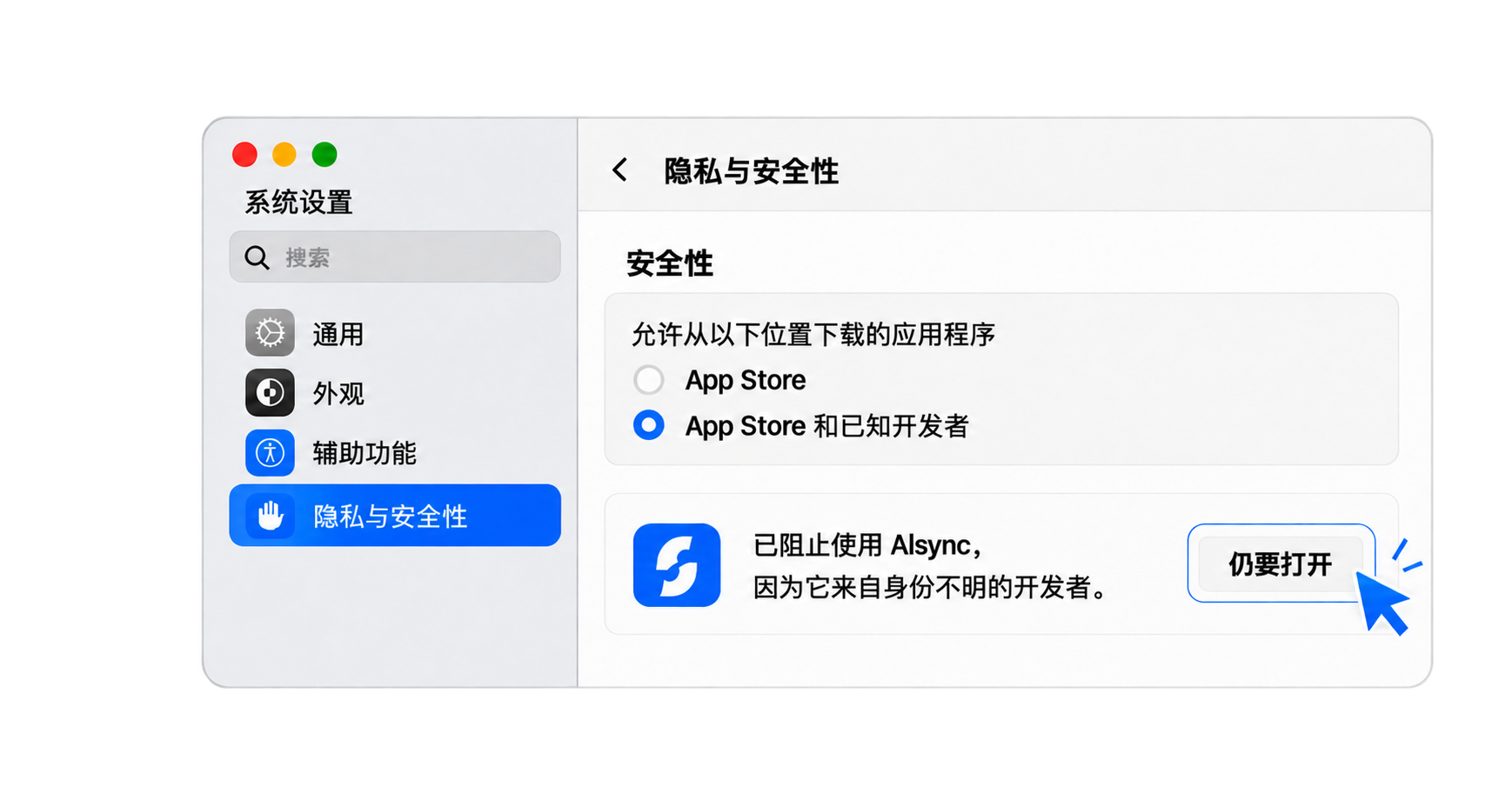
方法 1:在系统设置中允许打开
双击 AISync,在提示框中点击「完成」。
打开「系统设置 → 隐私与安全性」。
在「安全性」中点击「仍要打开」,输入开机密码确认。

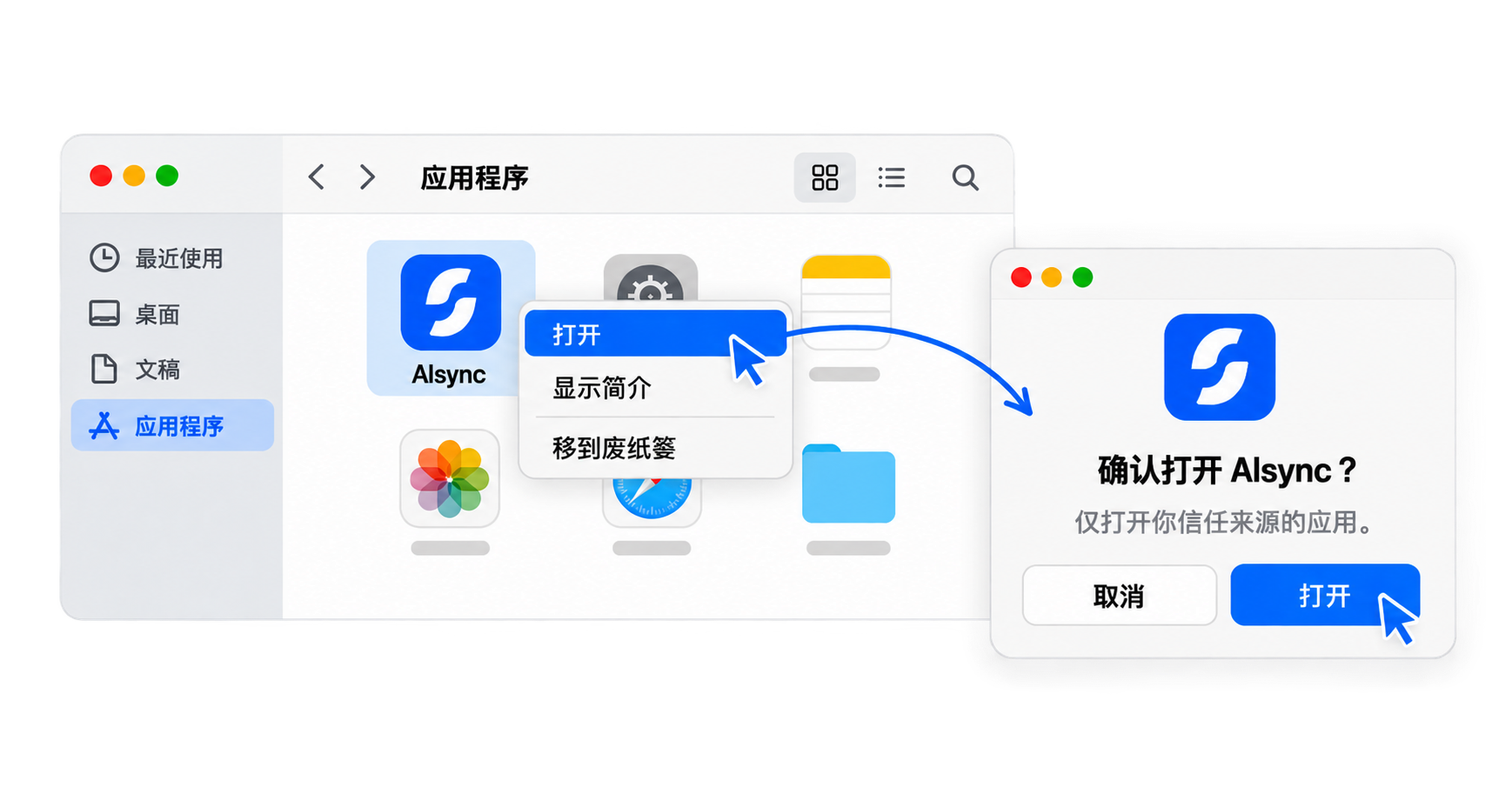
方法 2:右键(Control + 点按)打开
在「访达 → 应用程序」中找到 AISync。
右键或按住 Control 点按图标,选择「打开」。
在确认框中再次点击「打开」。
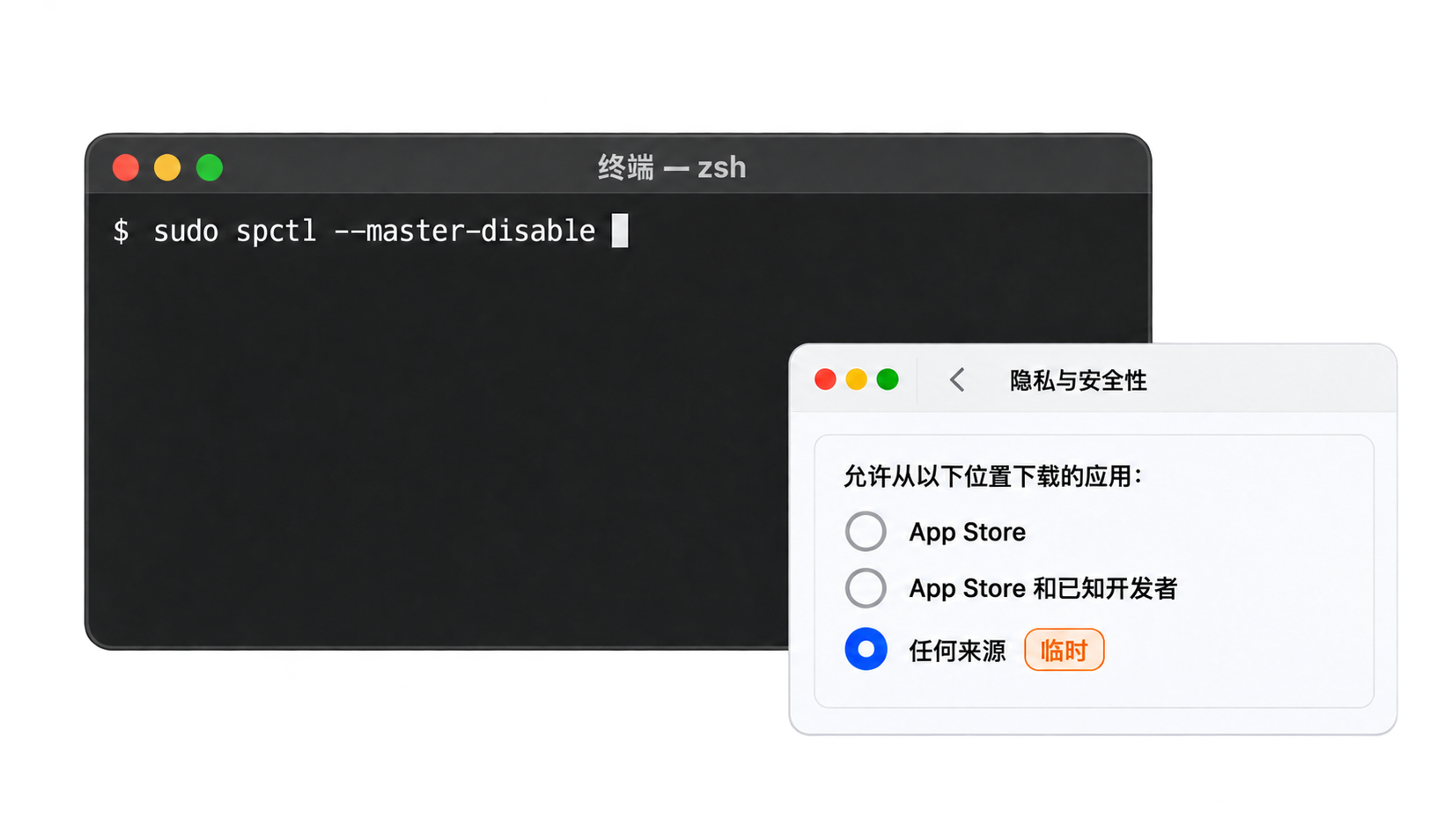
方法 3:临时允许「任何来源」
打开「终端」,执行下方临时允许命令,输入开机密码。
sudo spctl --master-disable在「隐私与安全性」中选择「任何来源」,再打开 AISync。
安装完成后,在「终端」执行下方恢复保护命令。
sudo spctl --master-enable
提示“应用已损坏”
安装包并没有损坏。macOS 会给所有从网络下载的文件打上「隔离标记」,未签名的应用一旦被标记,就会被系统误判为「已损坏」。
提示“应用已损坏”
安装包并没有损坏。macOS 会给所有从网络下载的文件打上「隔离标记」,未签名的应用一旦被标记,就会被系统误判为「已损坏」。
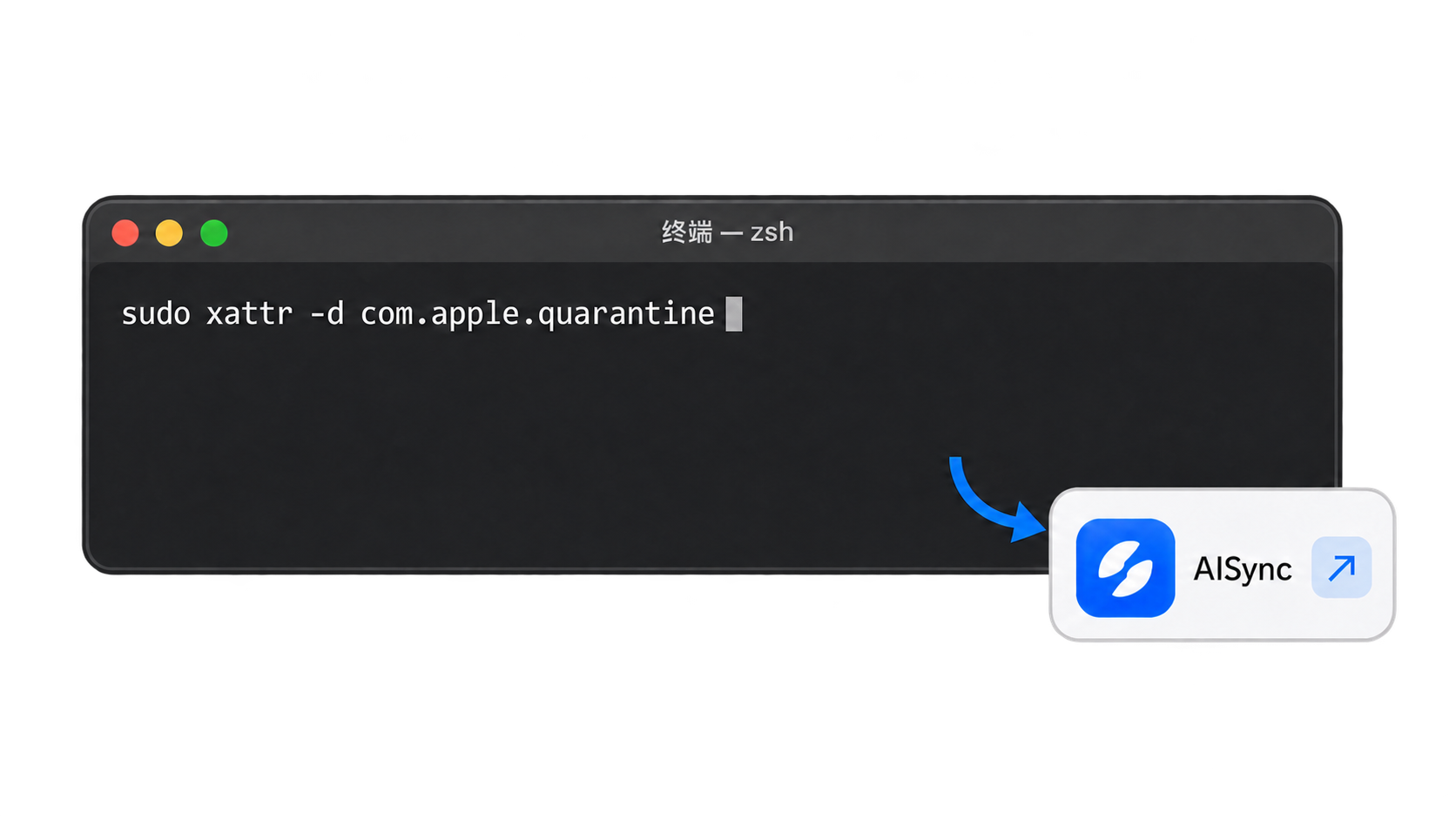
用终端命令移除「隔离标记」
打开「终端」,粘贴下方命令并按回车。
sudo xattr -d com.apple.quarantine按提示输入开机密码,再按回车(输入时不显示字符)。
重新打开 AISync 即可。
下载时提示“通常不会下载”
这是 Edge 对下载量较少文件的安全提示。确认安装包来自 AISync 官网后,按以下步骤继续:
- 在下载列表中找到 AISync 安装包,点击右侧「…」。
- 选择「保留」;如有进一步提示,点击「显示更多」→「仍然保留」。
- 下载完成后,点击「打开文件」开始安装。
'/%3e%3c/svg%3e)
'%3e%3cpath%20id='Flatten'%20d='M6%200.8C8.87188%200.8%2011.2%203.12812%2011.2%206C11.2%207.29192%2010.7275%208.47263%209.94766%209.38203L11.8984%2011.343C12.0542%2011.4996%2012.0534%2011.7528%2011.8969%2011.9086C11.7403%2012.0643%2011.487%2012.0643%2011.3313%2011.9078L9.38203%209.94766C8.47263%2010.7275%207.29192%2011.2%206%2011.2C3.12812%2011.2%200.8%208.87188%200.8%206C0.8%203.12812%203.12812%200.8%206%200.8ZM6%201.6C3.56995%201.6%201.6%203.56995%201.6%206C1.6%208.43005%203.56995%2010.4%206%2010.4C8.43005%2010.4%2010.4%208.43005%2010.4%206C10.4%203.56995%208.43005%201.6%206%201.6Z'%20fill='black'/%3e%3c/g%3e%3cdefs%3e%3cclipPath%20id='clip0_0_42'%3e%3crect%20width='12.8'%20height='12.8'%20fill='white'/%3e%3c/clipPath%3e%3c/defs%3e%3c/svg%3e)

'/%3e%3c/g%3e%3c/svg%3e)